eSIM QR코드가 인식이 안 된다면 대부분 화면 각도·밝기나 이미 한 번 쓴 QR이어서입니다. QR을 크게 띄워 다시 스캔하거나 코드를 손으로 입력하면 되고, 폰의 eSIM 지원 여부만 확인하면 돼요. 아래 표에서 내 상황을 먼저 찾으면 어느 방법을 쓸지 바로 정해지니, 무턱대고 여러 번 스캔하기 전에 원인부터 짚어 보세요.
eSIM QR이 왜 인식이 안 되나요?
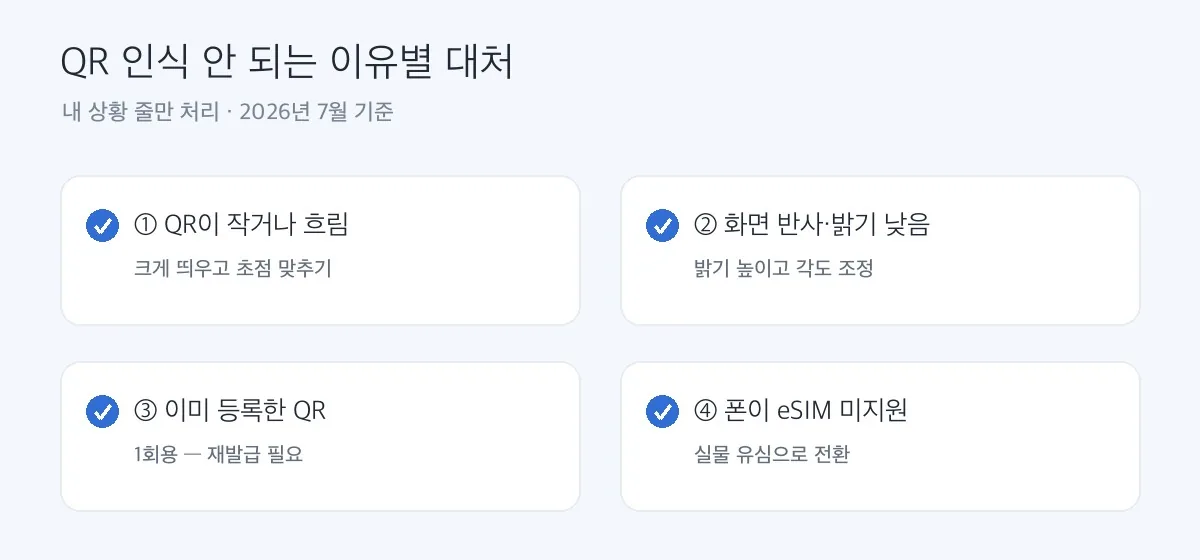
QR 스캔이 안 되는 이유는 몇 가지로 좁혀집니다. 아래에서 내 상황을 찾아 그 줄만 처리하면 됩니다.
| 인식이 안 되는 이유 | 대처 |
|---|---|
| QR이 작거나 흐림 | 다른 화면에 크게 띄우고 초점 맞추기 |
| 화면 반사·밝기 낮음 | 밝기 높이고 반사 없는 각도로 조정 |
| 이미 한 번 등록한 QR | eSIM QR은 1회용, 재발급 필요 |
| 폰이 eSIM 미지원 | 기종 확인 후 실물 유심으로 전환 |
특히 자주 놓치는 게 eSIM QR은 한 번만 쓰는 코드라는 점입니다. 이미 한 번 등록에 성공했거나 다른 폰에서 시도한 적이 있으면, 같은 QR로는 다시 등록되지 않아요. 이 경우는 화면을 아무리 잘 맞춰도 인식이 안 되는 게 정상이고, QR을 새로 받아야 합니다. K망(바로유심)이든 L망(모두의원칩)이든 이 원칙은 같습니다.
QR 대신 수동으로 넣을 수 있나요?
네, 카메라로 안 찍힐 때는 코드를 직접 입력하면 됩니다. QR 안내에는 보통 QR 이미지와 함께 SM-DP+ 주소와 활성화 코드라는 글자·숫자값이 같이 적혀 있어요. 이 값을 그대로 넣으면 됩니다.
아이폰은 설정 → 셀룰러 → eSIM 추가 → 세부 정보 직접 입력, 안드로이드는 설정 → 연결 → SIM 관리 → eSIM 추가 → 직접 입력 순으로 들어가 SM-DP+ 주소와 활성화 코드를 붙여 넣으세요. 손으로 입력할 때는 대소문자와 하이픈까지 그대로 옮겨야 합니다. eSIM 등록은 인터넷 연결이 필요하니 Wi-Fi가 켜진 상태에서 진행하세요.
| 기종 | eSIM 수동 입력 경로 |
|---|---|
| 아이폰 | 설정 → 셀룰러 → eSIM 추가 → 세부 정보 직접 입력 |
| 갤럭시 등 안드로이드 | 설정 → 연결 → SIM 관리 → eSIM 추가 → 직접 입력 |
그래도 안 되면 QR을 다시 받아야 하나요?
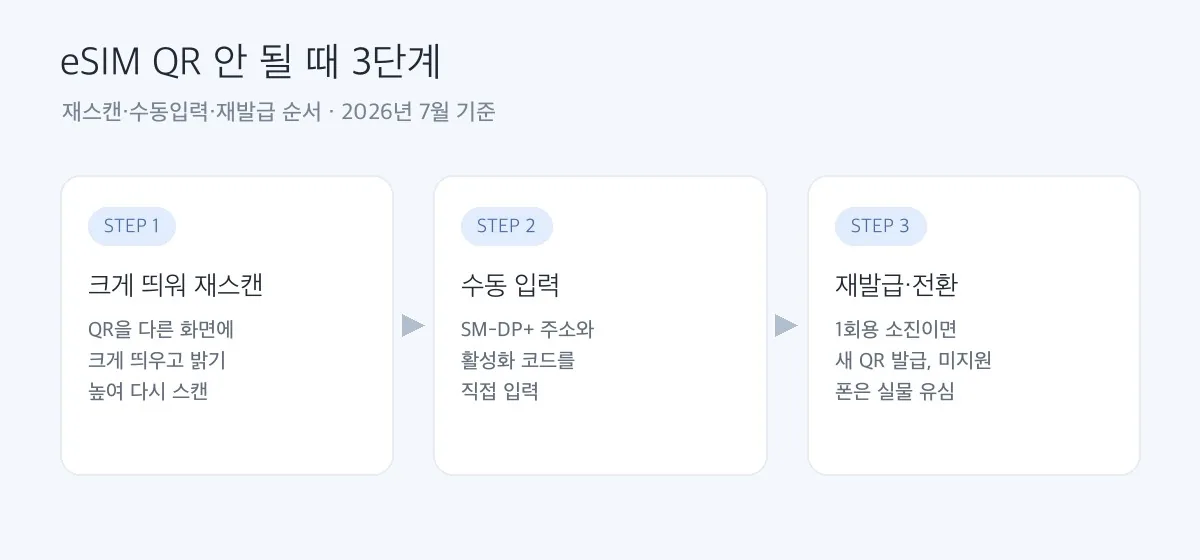
QR을 크게 띄워도, 수동으로 넣어도 안 되면 두 가지 중 하나입니다. QR이 이미 소진됐거나(1회용), 폰이 eSIM을 지원하지 않는 기종인 경우예요. eSIM 미지원 기종이라면 QR로는 절대 등록되지 않으니 실물 유심으로 바꿔 개통하면 됩니다. QR 소진이라면 새 QR을 발급받아야 하고, 이때 재발급도 개통 접수 시간과 같은 08:00~21:50에 처리됩니다.
내 폰이 eSIM 지원 기종인지, QR이 이미 쓰인 건지 헷갈리면 아래에서 확인하거나 문의를 남겨 주세요. 기종만 알려주셔도 지원 여부를 바로 확인해 드립니다. 실물 유심으로 바꿔 여는 방법은 바로유심 개통 글에, eSIM 개통 전체 절차는 선불 eSIM 개통 글에 정리돼 있습니다.
재발급을 받았다면 새 QR로는 처음 한 번만 등록된다는 점을 기억하세요. 등록에 성공한 뒤 폰을 초기화하거나 다른 폰으로 옮기려 하면 그 QR은 다시 쓸 수 없습니다. 그래서 등록이 확실히 끝났는지, 신호가 잡히고 전화·문자가 되는지 확인한 다음에 QR 안내 화면을 닫는 게 안전합니다. eSIM도 실물 유심과 똑같이 개통한 당일에 요금 충전까지 마쳐야 다음날 정지되지 않으니, 등록이 끝났으면 충전도 그날 안에 함께 끝내 두세요.
eSIM 등록 전에 확인하면 좋은 것
첫째, Wi-Fi가 켜져 있는지 봐 주세요. eSIM 등록은 통신망에서 프로파일을 내려받는 과정이라 인터넷 연결이 반드시 필요합니다. 아직 데이터가 없는 새 폰이라면 Wi-Fi에 연결한 상태에서 QR을 스캔하거나 수동 입력을 진행해야 등록이 끝까지 됩니다. Wi-Fi 없이 시도하다 중간에 멈추는 경우가 의외로 많아요.
둘째, 등록은 한 번에 끝까지 진행하세요. QR을 스캔하다 화면을 닫거나 도중에 다른 앱으로 넘어가면 절차가 끊길 수 있습니다. 특히 1회용 QR은 도중에 소진 처리될 수 있으니, 시간이 있을 때 방해 없이 한 번에 마치는 게 안전합니다. 등록 중에는 비행기모드나 전원을 만지지 마세요.
셋째, 등록이 끝나면 신호부터 확인하세요. QR 화면을 닫기 전에 통신망 이름과 신호 막대가 떴는지, 전화·문자가 되는지 실제로 확인하는 게 중요합니다. 여기서 정상이면 남은 건 데이터 설정과 충전뿐이고, 신호가 안 잡히면 QR 소진이나 미지원 기종일 수 있어 다시 점검해야 합니다. 확인이 끝난 뒤에 화면을 닫으면 QR을 잃어버리는 실수를 막을 수 있고, 다시 받아야 하는 번거로움도 줄일 수 있습니다.
자주 묻는 질문
Q. QR을 아무리 찍어도 인식이 안 돼요.
QR을 다른 화면에 크게 띄우고 밝기를 높여 반사 없는 각도에서 다시 스캔해 보세요. 그래도 안 되면 QR 옆의 SM-DP+ 주소와 활성화 코드를 설정에서 직접 입력하면 됩니다.
Q. 한 번 스캔했던 QR을 다시 쓸 수 있나요?
eSIM QR은 한 번만 쓰는 1회용 코드입니다. 이미 등록에 성공했거나 다른 폰에서 시도한 적이 있으면 같은 QR로는 다시 등록되지 않아, 새 QR을 발급받아야 합니다. 폰을 초기화한 뒤에도 마찬가지입니다.
Q. 내 폰이 eSIM을 지원하는지 어떻게 아나요?
설정에서 ‘eSIM 추가’ 메뉴가 보이면 지원 기종입니다. 메뉴 자체가 없으면 미지원이라 QR로 등록되지 않으니 실물 유심으로 개통하세요. 기종을 알려주시면 지원 여부를 바로 확인해 드립니다.
Q. 수동 입력할 때 SM-DP+ 주소는 어디서 확인하나요?
QR을 받은 안내 화면이나 메일에 QR 이미지와 함께 SM-DP+ 주소와 활성화 코드가 글자로 적혀 있습니다. 그 값을 설정의 eSIM 직접 입력 칸에 대소문자·하이픈까지 그대로 옮기면 됩니다. 값이 안 보이면 재발급 안내를 다시 확인하세요.
QR 안내 화면과 폰 기종을 캡처해서 보내주시면, QR이 소진된 건지 폰 문제인지 확인해서 답변드립니다. 💬 카톡으로 물어보기
운영: 스파크모바일 (앤텔레콤 NRC 공식 판매점) · 2026년 7월 기준 · 2026-07-26 내용 보강